La configuración de flujos te permiten automatizar, dirigir y/o obligar a los usuarios a realizar una serie de operaciones secuenciales. Cada flujo que vayas a crear debe contener un Trigger, que es el punto en el que se dispara el flujo y sirve para iniciarlo bajo ciertas condiciones que puedes configurar, un cuerpo donde se insertan las operaciones que el flujo tendrá que realizar (con o sin interacción del usuario) en secuencia, y los objetos de éxito y fracaso que son necesarios para terminar el flujo una vez que haya completado las operaciones para las que lo creaste.
Puede instalar el módulo de flujos desde Configuración > Configuraciones > Flujos y automatizaciones
Una vez activo, puedes ver la nueva opción de desde Configuración > Flujos, al entrar, pulsa en Nueva Automatización.
A continuación indica un nombre a la plantilla, una descripción (opcional).
Una vez guardado, se activan 3 solapas:
- Flujo que es el formulario que guardaste al crear el nuevo flujo y desde donde puedes activarlo o desactivarlo.
- Editor, que es la solapa real donde se definen las acciones del flujo.
- Log que es la solapa para comprobar si el flujo está funcionando de acuerdo a sus expectativas y controlar cualquier error de configuración para corregirlo.
Iniciar cadena (Triggers)
Los desencadenantes de Inicio son las acciones que pueden inician un flujo y definen cómo comienza el proceso. Por lo tanto, es el punto de entrada de un flujo y es esencial prever uno al principio, de lo contrario, el flujo en sí no puede comenzar.
Puede activarse mediante procesos automáticos (como la creación/modificación de un objeto) o a intervalos regulares o manualmente (el usuario lo tendrá que iniciar).
Tipos de nodos para iniciar un flujo:
-
A una llamada WebApi:
El flujo se activa llamando a un punto final (EndPoint) WebAPi. Útil para iniciar un flujo en TS CRM cuando ocurre un evento en otra aplicación.
El parámetro Solo peticiones autorizadas requiere autenticación para llamar al extremo. -
Al cancelar:
Cuando se elimina un registro del tipo indicado en la Referencia del flujo, se ejecuta el disparador.
El parámetro Minutos de 'modo silencioso' permite retrasar su ejecución X minutos, por lo que en caso de restaurar el registro antes del tiempo configurado, se cancela el disparo del flujo. -
Al crear:
Al crear un nuevo registro del tipo indicado en la Referencia , se ejecuta el disparador del flujo
El parámetro Minutos de 'modo silencioso' permite retrasar su ejecución X minutos, lo que te permite modificar el contenido del registro para su correcta creación y asegurar que las condiciones de filtrado aplicadas sean las definitivas. -
Al modificar:
Modificando una entidad del tipo indicado en la Referencia , se ejecuta el disparador.
El parámetro Minutos de 'modo silencioso' permite retrasar su ejecución X minutos, lo que le permite modificar el contenido y asegurarse de que las condiciones de filtro aplicadas sean las definitivas.
El campo, Campos a supervisar, te permiten definir los aquellos que, si se modifican, activan el disparador. Por ejemplo, si desea ejecutar el flujo solo cuando cambia el estado de una oportunidad. - Con intervalos regulares:
El flujo se lanza a intervalos regulares que tú decides (por ejemplo todos los días a una determinada hora).
En Parámetros puedes programar el tiempo de ejecución y la recurrencia. - Manual:
Como su propio nombre indica, este es un nodo iniciado manualmente por el usuario, se configura en Referencia a que fichero afecta y desde el que tendrás que iniciarlo, pulsando sobre iniciar nuevo flujo dentro del propio fichero (por ejemplo, si se configura para empresas, entraré en la ficha de la empresa y entrando en la solapa correspondiente, pulsa sobre Nuevo Flujo.
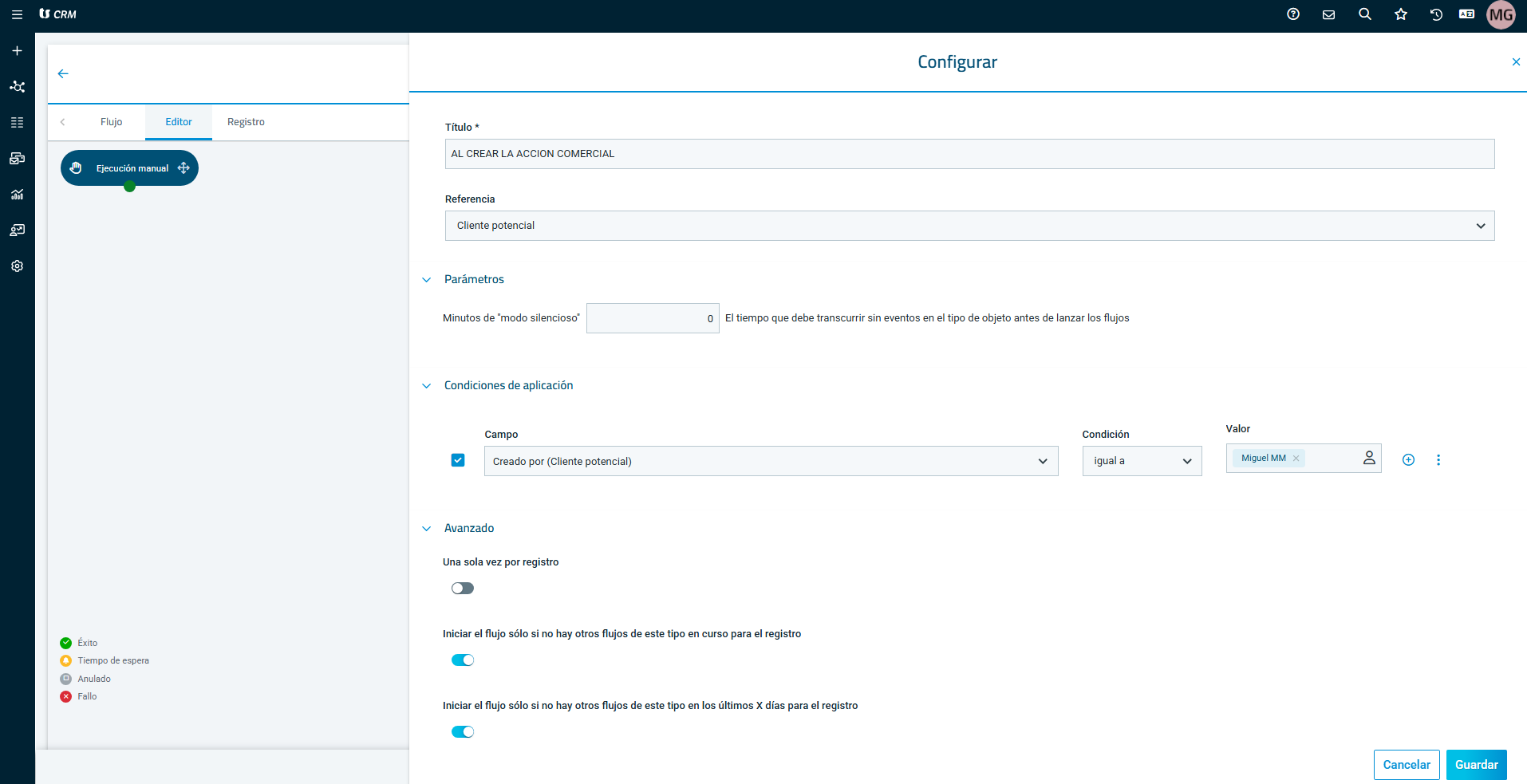
Para cada nodo de Inicio cadena, se debe configurar lo siguiente:
Título: breve descripción interna del nodo.
Referencia: que es la entidad sobre la que se ejecutará el flujo (Acción comercial, Empresa, Oportunidad, etc.) y que representa su contexto. Las condiciones se relacionarán con esta entidad y todos los nodos de ejecución se relacionarán con este tipo.
Parámetros que varían según el tipo de nodo de Inicio de cadena que se ejecute: suelen solicitar los minutos de modo silencioso, es decir, comprueba que no haya otros eventos en el mismo objeto. Sirve para evitar que un usuario reciba notificaciones de ráfagas, al activar el flujo en el momento en que ha realizado todas las operaciones que potencialmente podrían activar varios flujos. Con el modo silencioso, sólo se iniciará uno después de un número determinado de minutos. También puedes ponerlo a cero si quieres que se ponga en marcha lo antes posible.
Las Condiciones de aplicación: son el filtro de ejecución, es decir, las condiciones que determinan sobre qué elementos se ejecutará el flujo. Filtros de búsqueda equivalentes a los de la búsqueda avanzada.
El apartado Avanzado permiten limitar ciertas acciones:
- Una sola ejecución por registro, evita que el flujo específico pase varias veces por el mismo registro.
- Iniciar el flujo sólo si no hay otros flujos de este tipo en curso para el registro.
- Iniciar el flujo sólo si no hay otros flujos de este tipo en los últimos X días para el registro.
Condiciones
Los nodos de condiciones actúan como filtros o "puntos de decisión" que determinan qué camino seguirá un contacto o un dato dentro de un Flujo. Su función principal es realizar una evaluación de tipo verdadero/falso basada en criterios específicos para segmentar las acciones de forma precisa.
Tipos de nodos para Condiciones:
- Abrir correo electrónico. Esta condición espera a que el usuario abra el correo electrónico enviado y luego continúa con el siguiente nodo. El sistema espera el tiempo definido en el parámetro espera como máximo después del cual sale (campana).
- Aleatorio. Dividir a los contactos o datos que entran en un flujo en diferentes grupos basándose en porcentajes de probabilidad que tú definas.
- Carga de objeto. Este nodo modifica el objeto entidad del flujo actual, permitiéndote asignar uno nuevo mediante una búsqueda avanzada. La utilidad es evidente cuando el flujo es activado por una WebApi o por un activador que no establece una entidad de ejecución, o cuando desea realizar acciones en diferentes entidades dentro del mismo flujo.
- Condición Si. Este nodo condicional permite introducir una condición según el resultado de la búsqueda avanzada . Si la búsqueda arroja un resultado, la condición es verdadera (v - verde), de lo contrario, es falsa (x - roja).
- Correo electrónico abierto. Esta condición espera a que el usuario haga clic en uno de los enlaces contenidos en el correo electrónico enviado, luego continúa con el siguiente nodo. El sistema espera el tiempo definido en el parámetro espera como máximo después del cual sale (campana).
Eventos
Los eventos son acciones más complejas que le permiten modificar registros o provocar funciones en partes del programa, como por ejemplo, enviar correos electrónicos.
Algunas de sus propiedades tienen un interruptor {;} que te permite cambiar entre los modos de selección e insertar una variable Liquid.
Por defecto tienen dos salidas estándar: Error (x roja), Éxito (v verde)
Tipos de nodos para Eventos:
-
Ampliar la duración de la oportunidad. Este nodo amplía el tiempo de caducidad de una Oportunidad después de la entrada del usuario o por un tiempo de espera. Tiene dos parámetros:
- El número de Iteraciones máximas para definir el número de veces que se pueden repetir, en caso de que el flujo regrese al nodo de espera.
- Hacer en: la duración , o mejor dicho, cuánto tiempo debe ser la espera en cada fase.
- Añadir a la Lista. Este nodo agrega la entidad a la lista de distribución seleccionada. Solo se aplica para entidades de tipo maestro (Empresas, Contactos y Clientes potenciales). Si el flujo está operando en una entidad diferente, como la Acción comercial, el elemento agregado a la lista serán los datos maestros vinculados a la Acción. Este nodo te permite agregar el elemento solo a una lista de tipo estático (las listas de tipo dinámico están excluidas).
-
Aplazar la duración de la Acción Comercial. Este nodo amplía el tiempo de caducidad de una Acción comercial después de la entrada del usuario o por un tiempo de espera. Tiene dos parámetros:
- El número de Iteraciones máximas para definir el número de veces que se pueden repetir, en caso de que el flujo regrese al nodo de espera.
- Hacer en: la duración , o mejor dicho, cuánto tiempo debe ser la espera en cada fase.
-
Cambio de propietario. Cambia el propietario asignado a la entidad o asígnalo si aún no estaba hecho. Solo se aplica a las entidades de tipo maestro (Empresas, Contactos y Clientes potenciales).
Utiliza el evento de Editar propiedades de objetos para realizar cambios con una lógica más compleja. - Cambio de zona. Cambia la zona asignada a la entidad o asígnela si aún no la tenía establecida..
-
Creación E-mail. Envía un correo electrónico directamente con un flujo.
Los campos a cumplimentar son:
*Destinatario: en el menú desplegable puedes definir quién recibirá el correo electrónico.
*Remitente: la dirección de correo electrónico de quien envía el mensaje. Debes tener configurado una cuenta de correo que pueda enviar correos electrónicos y recibirlos. Opcionalmente, puede ingresar noreply@crmsol.com como remitente , pero siempre recomendamos configurar su cuenta de correo electrónico personal y escribir una dirección de correo electrónico configurada dentro del CRM para enviar mensajes de correo electrónico.
*Indica el asunto del correo electrónico
*En el cuerpo, el texto del mensaje que quieres enviar
- Crear objeto. Este nodo le permite crear una nueva entidad (Empresa, Contacto, Clientes potencial, Acciones Comerciales, Presupuesto, Pedido y Oportunidades) y completar las propiedades principales antes de guardar.
- Editar propiedades de objetos. El nodo permite la modificación de una entidad cumplimentando o modificando las propiedades principales.
- Ejecutar Flujo. Permite que un flujo llame a otro "flujo secundario" para ejecutar una serie de tareas específicas sin tener que repetirlas manualmente en cada automatización.
- Eliminar de la lista. Elimina la entidad relacionada con el flujo actual, de la lista de distribución seleccionada.
-
Enviar correo electrónico por campaña. Este nodo es particularmente útil para enviar correos electrónicos a partir de una plantilla de correo de Campañas.
Tiene tres parámetros:
* La Plantilla para seleccionar cual deseas utilizar.
* La Regla remitente que te permite elegir de una lista de opciones predefinidas, o haciendo clic en el icono, definir la dirección del remitente que debe ser válida para enviar desde el programa.
* La Regla destinatario enumera el tipo de correo electrónico que se utilizará para enviar entre los disponibles en el registro, o haciendo clic en el icono permite definir una dirección estática o vía macro. - Enviar Informe por Correo electrónico.
- Intercambio comercial. Cambia el comercial asignado a la entidad o asígnalo si aún no está configurado. Aplicable solo para objetos maestros.
- Mensaje para el usuario. Envío de un mensaje al centro de mensajes interno.
- Modificar el estado del plan. Con este nodo puedes modificar el estado dentro del plan de trabajo seleccionado.
- Notificación de usuario. Envía un mensaje al usuario a través de una ventana emergente en el navegador. Solo funciona si el usuario está en sesión.
Acciones
Las acciones son los nodos del flujo que crean nuevos registros de datos, ya sean Acciones comerciales u Oportunidades. Por defecto tienen dos salidas estándar: Error (x roja), Éxito (v verde)
Tipos de nodos para acciones:
- Creación de la Acción Comercial. Este nodo crea una nueva Acción comercial y espera el acceso del usuario a la misma antes de continuar la ejecución en función de la configuración realizada. Entonces, la Acción comercial es creada, especificando su tipo, objeto, quién está a cargo (a través de la Regla del propietario), etc.
- Creación oportunidad. Este nodo crea una nueva Oportunidad y espera la entrada del usuario a la misma, antes de continuar con la ejecución dependiendo de la elección realizada por este último.
- Crear Acción Comercial y continuar. Este nodo crea una nueva Acción comercial y continúa la ejecución. No espera que que el usuario acceda a la Acción comercial.
- Crear Oportunidades y seguir. Este nodo crea una nueva Oportunidad y continúa la ejecución. No espera que haya una entrada por parte del usuario.
- Espera. Este es un nodo de espera. Suspende la ejecución del flujo por la duración que se definida. Tiene dos parámetros: La iteración para definir el número de ciclos que se pueden repetir, si el flujo vuelve al nodo de espera , la duración, es decir, cuánto debe durar la espera en cada ciclo. Este nodo tiene dos salidas: Error (x roja): cuando se termina el número de ciclos establecido. Espera (campana): la salida después de la espera por el tiempo establecido.
Los campos para cumplimentar son:
*Nombre - Descripción personalizada del nodo.
*Cliente: para especificar a qué cliente generar la oportunidad. Si el flujo parte de un registro concreto, dejando este campo en blanco se creará hacia ese cliente.
*Cantidad: estimación del importe de la oportunidad (opcional).
*Probabilidad: estimación del éxito de la oportunidad (opcional).
*Hacer en, o el vencimiento máximo de la oportunidad.
*La categoría (opcional), el Estado y la Fase se especifican igual que las oportunidades creadas manualmente por el usuario.
Fin del flujo
Si el flujo no finaliza en un estado fallido o exitoso, el estado se reemplaza desde el último estado válido. Por ejemplo, si se envía un correo electrónico y este falla, si este envío fue exitoso, el estado del flujo se completará con éxito .
Tipos de nodos para Fin de Flujo:
- Éxito del flujo. Finaliza el flujo marcándolo como completado.
-
Fallo de Flujo. Finaliza el flujo marcándolo como fallido.
Ejemplo de Flujo
En el ejemplo a continuación, el flujo se usa para asignar automáticamente el vendedor de un Cliente potencial recién ingresado en TS CRM en función del área a la que pertenezca y crea una oportunidad comercial al que ya se registró una visita para el vendedor que se le ha asignado.
En este caso, el flujo comienza automáticamente, tan pronto como se guarda un Cliente potencial. Cada flujo comienza con un disparador: una especie de interruptor que se enciende y puede realizar una operación automática cuando sucede en un evento (por ejemplo, guardar un elemento específico como un Cliente potencial, un cambio, etc.) o puede iniciarse manualmente, como hemos visto al principio de este documento.
En el ejemplo, el disparador no tiene condiciones particulares, pero aún se pueden insertar filtros para evitar que se inicie con cada nuevo Cliente potencial, o si los datos tienen un origen específico o respetan otros parámetros más estrictos.
Una vez establecida la zona, se asigna el responsable comercial de esa zona. Si la condición es verdadera, lo asigna, de lo contrario pasa al siguiente nodo y luego continúa hasta el comercial correcto.
Una vez que se determina el comercial, se crea una Oportunidad e inmediatamente después (ya que usamos crear oportunidad y continuar) se crea la Acción comercial de tipo visita que se vinculará a la Oportunidad.
Comentarios
0 comentarios
El artículo está cerrado para comentarios.